

Documenten uit de wachtrij van je printer verwijderen
 Geschreven door - 6 maart 2026
Je drukt iets af, maar er gebeurt… niets. Of er komt ineens een foutmelding, of de printer lijkt vast te lopen. Grote kans dat er iets mis is met de afdrukwachtrij. Gelukkig is het verwijderen van documenten uit de wachtrij vaak dé oplossing. In deze blog leggen we stap voor stap uit hoe je dit per printermerk aanpakt, zodat jij snel weer kunt printen zonder frustraties.
INHOUDSOPGAVE
Waarom blijven documenten soms hangen in de printerwachtrij?
Een vastgelopen afdrukwachtrij kan meerdere oorzaken hebben: van een tijdelijke storing tot een fout in de verbinding tussen je computer en printer. Het resultaat: de printer stopt met reageren, of print oude documenten die je allang niet meer nodig hebt.
Verbindingsproblemen: De printer is offline of de wifi-verbinding hapert.
Verouderde drivers: Oude of corrupte printerdrivers kunnen de communicatie verstoren.
Beschadigde bestanden: Grote of foutieve printbestanden blokkeren de wachtrij.
Foutmelding op printer: Denk aan lege cartridges of een papiervastloper.
Tip: Meestal is het wissen van de wachtrij voldoende. Blijft het probleem terugkomen? Controleer dan je drivers, verbinding en spoolerinstellingen.

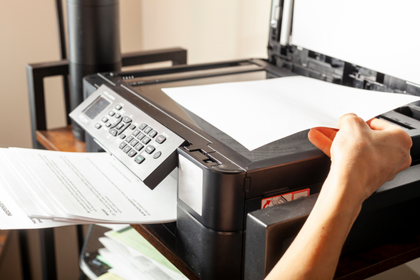
Documenten verwijderen uit de wachtrij: algemeen stappenplan
De basisstappen via de Windows-interface om een printopdracht te verwijderen zijn vaak hetzelfde, ongeacht het merk:
Open de printerinstellingen: Ga naar Instellingen > Apparaten > Printers en scanners (Windows 10/11).
Selecteer je printer: Klik op je printer en kies Open wachtrij of Bekijk wat er wordt afgedrukt.
Annuleer de printopdracht: Klik met de rechtermuisknop op het document dat je wilt annuleren, en kies Annuleren. Of kies Printer > Alle documenten annuleren om alles in één keer te wissen.
Start indien nodig de printer én computer opnieuw op
Let op: dit is het algemene stappenplan. Sommige merken vragen om een iets andere aanpak. Hieronder leggen we per merk uit hoe je het precies doet.
Per merk: zo wis je de wachtrij van jouw printer
Brother
Ga op je pc naar Start > Instellingen > Apparaten > Printers en scanners
Selecteer je Brother-printer en klik op Open wachtrij
Klik op het document dat je wilt annuleren en kies Annuleren
Of klik op Printer > Alle documenten annuleren om alles tegelijk te wissen
Start je computer én printer opnieuw op
Foutcodes op je Brother printer? Lees hier meer over de oplossingen.
Canon
Ga naar Instellingen > Apparaten > Printers en scanners
Selecteer je Canon-printer en klik op Open wachtrij
Klik met de rechtermuisknop op het document en kies Annuleren
Of ga naar Printer > Alle documenten annuleren
Foutcodes op je Canon printer? Lees hier meer over de oplossingen.
Canon adviseert ook om drivers bij te werken als wachtrijproblemen blijven terugkomen.
HP
Ga naar Instellingen > Apparaten > Printers en scanners
Klik op je HP-printer en kies Open wachtrij
Klik met de rechtermuisknop op het document dat je wilt verwijderen en kies Annuleren of Verwijderen
Wil je alle taken tegelijk wissen? Ga dan naar Printer > Alle documenten annuleren
Foutcodes op je HP printer? Lees hier meer over de oplossingen.
Werkt dit niet? Dan kun je de wachtrij handmatig legen via de spooler-service.
Spoolerinstellingen resetten
De spooler (print spooler) is een programma op je computer dat printopdrachten beheert. Zie het als een digitale wachtrij: zodra je op 'afdrukken' klikt, gaat je document eerst naar de spooler. Die zorgt ervoor dat de opdrachten netjes één voor één naar de printer worden gestuurd. Blijven printopdrachten hangen of lukt het niet om de wachtrij te legen? Dan kan het helpen om de spooler te resetten. Volg deze stappen:
Voor Windows:
Sluit je printprogramma’s af.
Druk op Windows + R, typ services.msc en klik op OK.
Zoek Afdrukwachtrij (Print Spooler) in de lijst.
Klik met de rechtermuisknop en kies Stoppen.
Open de map:
C:\Windows\System32\spool\PRINTERS
➤ Verwijder alle bestanden in deze map.Ga terug naar de serviceslijst en kies Starten bij Afdrukwachtrij.
Je spooler is opnieuw gestart!
Voor macOS:
Sluit je printprogramma’s af.
Open Systeeminstellingen > Printers en Scanners.
Selecteer je printer en klik op het minteken (-) om deze te verwijderen.
Voeg de printer opnieuw toe met het plusteken (+).
Open Finder > Programma’s > Hulpprogramma’s > Printerconfiguratie.
Klik op Wachtrij of Jobs en verwijder eventueel hangende opdrachten.
Je Mac start hiermee ook de spooler opnieuw op de achtergrond.
Tips om dit in de toekomst te voorkomen
Ondanks dat een volle afdrukwachtrij redelijk simpel op te lossen is, wil je dit soort problemen natuurlijk liever voorkomen. Een goede eerste stap is het regelmatig bijwerken van je printerdrivers. Fabrikanten brengen geregeld updates uit om storingen te verhelpen of de compatibiliteit met besturingssystemen te verbeteren. Zorg er daarnaast voor dat ook je besturingssysteem, zoals Windows of macOS, up-to-date is. Verouderde software kan onverwachte conflicten veroorzaken, ook met je printer.
Let er ook op dat je de printer pas uitschakelt als hij volledig klaar is met afdrukken. Wordt het afdrukproces te vroeg onderbroken, dan kan dit leiden tot vastgelopen taken in de wachtrij. En gebeurt er toch iets tijdens het printen? Verwijder afgebroken opdrachten direct uit de wachtrij om te voorkomen dat ze blijven hangen en andere documenten blokkeren.
Vond je het een relevant artikel?
Hoe zouden we de inhoud van dit artikel kunnen verbeteren?
Let op: We gebruiken je feedback alleen om de inhoud op onze site te verbeteren; we sturen je geen reactie.
Deel dit artikel


