

Suppression de documents de la file d'attente de l'imprimante
 Rédigé par - 6 mars 2026
Vous lancez une impression, mais rien ne se passe. Ou bien un message d'erreur s'affiche soudainement, ou l'imprimante semble bloquée. Il y a de fortes chances que quelque chose ne fonctionne pas correctement dans la file d'attente d'impression. Heureusement, la solution consiste souvent à supprimer les documents de la file d'attente. Dans cet article, nous vous expliquons étape par étape comment procéder pour chaque marque d'imprimante, afin que vous puissiez rapidement recommencer à imprimer sans frustration.
TABLE DES MATIÈRES
Pourquoi les documents restent-ils parfois bloqués dans la file d'attente de l'imprimante ?
Une file d'attente d'impression bloquée peut avoir plusieurs causes : d'un dysfonctionnement temporaire à une erreur de connexion entre votre ordinateur et votre imprimante. Résultat : l'imprimante ne répond plus ou imprime d'anciens documents dont vous n'avez plus besoin depuis longtemps.
Problèmes de connexion : l'imprimante est hors ligne ou la connexion Wi-Fi est défaillante.
Pilotes obsolètes : des pilotes d'imprimante anciens ou corrompus peuvent perturber la communication.
Fichiers endommagés : les fichiers d'impression volumineux ou erronés bloquent la file d'attente.
Message d'erreur sur l'imprimante : pensez aux cartouches vides ou à un bourrage papier.
Conseil : Il suffit généralement d'effacer la file d'attente. Le problème persiste ? Vérifiez alors vos pilotes, votre connexion et vos paramètres de spooling.

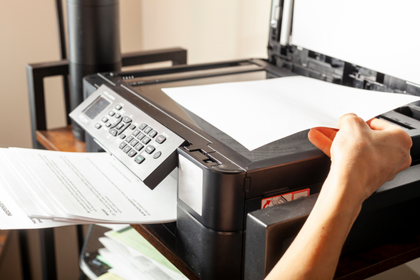
Supprimer des documents de la file d'attente : procédure générale
Les étapes de base pour supprimer une tâche d'impression via l'interface Windows sont souvent les mêmes, quelle que soit la marque :
Ouvrez les paramètres de l'imprimante : Accédez à Paramètres > Périphériques > Imprimantes et scanners (Windows 10/11).
Sélectionnez votre imprimante : Cliquez sur votre imprimante et choisissez Ouvrir la file d'attente ou Afficher ce qui est en cours d'impression.
Annulez la tâche d'impression : Cliquez avec le bouton droit de la souris sur le document que vous souhaitez annuler, puis sélectionnez Annuler. Vous pouvez également sélectionner Imprimante > Annuler tous les documents pour tout effacer en une seule fois.
Si nécessaire, redémarrez l'imprimante et l'ordinateur
Remarque : il s'agit là d'une procédure générale. Certaines marques requièrent une approche légèrement différente. Nous vous expliquons ci-dessous la marche à suivre pour chaque marque.
Par marque : comment effacer la file d'attente de votre imprimante
Brother
Sur votre PC, allez dans Démarrer > Paramètres > Périphériques > Imprimantes et scanners
Sélectionnez votre imprimante Brother et cliquez sur Ouvrir la file d'attente
Cliquez sur le document que vous souhaitez annuler et sélectionnez Annuler
Ou cliquez sur Imprimante > Annuler tous les documents pour tout effacer en même temps
Redémarrez votre ordinateur et votre imprimante
Des codes d'erreur s'affichent sur votre imprimante Brother ? Découvrez ici les solutions.
Canon
Allez dans Paramètres > Périphériques > Imprimantes et scanners
Sélectionnez votre imprimante Canon et cliquez sur Ouvrir la file d'attente
Cliquez avec le bouton droit de la souris sur le document et sélectionnez Annuler
Ou allez dans Imprimante > Annuler tous les documents
Des codes d'erreur s'affichent sur votre imprimante Canon ? Découvrez ici les solutions.
Canon recommande également de mettre à jour les pilotes si les problèmes de file d'attente persistent.
HP
Accédez à Paramètres > Périphériques > Imprimantes et scanners
Cliquez sur votre imprimante HP et sélectionnez Ouvrir la file d'attente
Cliquez avec le bouton droit de la souris sur le document que vous souhaitez supprimer et sélectionnez Annuler ou Supprimer
Vous souhaitez supprimer toutes les tâches en même temps ? Allez dans Imprimante > Annuler tous les documents
Des codes d'erreur s'affichent sur votre imprimante HP ? Découvrez ici les solutions.
Cela ne fonctionne pas ? Vous pouvez alors vider manuellement la file d'attente via le service spooler.
Réinitialiser les paramètres du spouleur
Le spouleur (spouleur d'impression) est un programme installé sur votre ordinateur qui gère les tâches d'impression. Considérez-le comme une file d'attente numérique : dès que vous cliquez sur « Imprimer », votre document est d'abord envoyé au spouleur. Celui-ci veille à ce que les tâches soient envoyées à l'imprimante une par une. Les tâches d'impression restent bloquées ou vous ne parvenez pas à vider la file d'attente ? Il peut alors être utile de réinitialiser le spooler. Suivez ces étapes :
Pour Windows :
Fermez vos programmes d'impression.
Appuyez sur Windows + R, tapez services.msc et cliquez sur OK.
Recherchez File d'attente d'impression (Print Spooler) dans la liste.
Cliquez avec le bouton droit de la souris et sélectionnez Arrêter.
Ouvrez le dossier :
C:\Windows\System32\spool\PRINTERS
➤ Supprimez tous les fichiers contenus dans ce dossier.Revenez à la liste des services et sélectionnez Démarrer dans File d'attente d'impression.
Votre spouleur a redémarré !
Pour macOS :
Fermez vos programmes d'impression.
Ouvrez Préférences Système > Imprimantes et scanners.
Sélectionnez votre imprimante et cliquez sur le signe moins (-) pour la supprimer.
Ajoutez à nouveau l'imprimante à l'aide du signe plus (+).
Ouvrez Finder > Applications > Utilitaires > Configuration de l'imprimante.
Cliquez sur File d'attente ou Tâches et supprimez les tâches en attente.
Votre Mac redémarrera alors le spouleur en arrière-plan.
Conseils pour éviter cela à l'avenir
Même si un file d'attente d'impression pleine est assez facile à résoudre, vous préférez bien sûr éviter ce genre de problèmes. Une bonne première étape consiste à mettre régulièrement à jour les pilotes de votre imprimante. Les fabricants publient régulièrement des mises à jour pour corriger les dysfonctionnements ou améliorer la compatibilité avec les systèmes d'exploitation. Veillez également à ce que votre système d'exploitation, tel que Windows ou macOS, soit à jour. Les logiciels obsolètes peuvent provoquer des conflits inattendus, y compris avec votre imprimante.
Veillez également à ne pas éteindre l'imprimante avant qu'elle ait complètement terminé l'impression. Si le processus d'impression est interrompu trop tôt, cela peut entraîner des blocages dans la file d'attente. Et si un problème survient pendant l'impression ? Supprimez immédiatement les tâches interrompues de la file d'attente pour éviter qu'elles ne restent bloquées et n'empêchent l'impression d'autres documents.
Avez-vous trouvé cet article pertinent ?
Comment pourrions-nous améliorer le contenu de cet article ?
Remarque : nous utilisons vos commentaires uniquement pour améliorer le contenu de notre site ; nous ne vous enverrons pas de réponse.
Partager cet article


