


Brother se connecte au Wi-Fi
 Rédigé par - 7 octobre 2025
Vous venez d'acheter une nouvelle imprimante Brother ? Vous souhaitez bien sûr pouvoir l'utiliser le plus rapidement possible. De nos jours, nous optons de plus en plus souvent pour l'impression sans fil, afin de pouvoir imprimer depuis n'importe quel endroit de la maison ou du bureau sans avoir à utiliser de câbles. Connecter une imprimante Brother au Wi-Fi est souvent plus simple que vous ne le pensez. Cependant, il faut parfois chercher un peu pour trouver les bons paramètres. Dans cet article, nous vous expliquons étape par étape comment connecter votre imprimante Brother sans fil, afin que vous puissiez imprimer en quelques minutes.
TABLE DES MATIÈRES
Avantages de l'impression sans fil
L'utilisation d'une imprimante Brother via Wi-Fi présente de nombreux avantages. Vous n'avez plus besoin de câbles encombrants, vous pouvez imprimer à partir de plusieurs appareils simultanément et vous n'êtes plus limité à un seul emplacement fixe. Que vous travailliez sur votre ordinateur portable à la table de la cuisine, que vous souhaitiez imprimer un document à partir de votre smartphone ou envoyer une photo directement depuis votre tablette, tout est possible.
De plus, l'impression sans fil permet d'imprimer à partir du cloud. Pensez aux fichiers que vous avez enregistrés dans Google Drive, Dropbox ou OneDrive. Brother prend en charge cette fonctionnalité grâce à des fonctions et des applications pratiques, telles que Brother iPrint&Scan. Vous pouvez ainsi imprimer directement à partir du cloud ou de votre messagerie électronique, sans avoir à télécharger les fichiers au préalable.
En bref : connecter votre imprimante Brother au Wi-Fi rend vos tâches d'impression beaucoup plus flexibles et rapides.
Préparation : ce dont vous avez besoin pour l'installation Wi-Fi
Avant de commencer, il est important que vous ayez quelques éléments à portée de main. Cela vous évitera de vous retrouver bloqué à mi-chemin de l'installation parce qu'il vous manque quelque chose.
Votre imprimante Brother – Assurez-vous qu'elle est branchée et allumée.
Le nom de votre réseau Wi-Fi (SSID) – Il s'agit généralement du nom qui s'affiche lorsque vous recherchez un réseau Wi-Fi sur votre téléphone. Il est également indiqué à l'arrière de votre modem.
Le mot de passe Wi-Fi – Faites bien attention aux majuscules, minuscules et caractères spéciaux éventuels.
Un appareil pour l'installation – Selon vos préférences, il peut s'agir d'un ordinateur, d'un ordinateur portable, d'un smartphone ou d'une tablette.
Éventuellement un câble USB – Pour certaines installations, il est utile de se connecter d'abord avec un câble, puis de passer au Wi-Fi.
Conseil : notez votre nom de réseau et votre mot de passe sur un bloc-notes ou ouvrez les informations sur votre téléphone. Ainsi, vous n'aurez pas à les rechercher pendant l'installation. Certains fournisseurs d'accès à Internet proposent également une application qui vous permet de connecter de nouveaux appareils au réseau.
Explication étape par étape : connecter une imprimante Brother au Wi-Fi
Il existe différentes façons de connecter votre imprimante Brother au Wi-Fi. Nous vous expliquons ici les trois méthodes les plus couramment utilisées. Choisissez celle qui correspond le mieux à votre situation.
Methode 1: Via het bedieningspaneel
Dit is de meest gekozen manier, omdat je alleen de printer zelf nodig hebt.
Zet de printer aan en zorg dat deze in de buurt van je wifi-router staat.
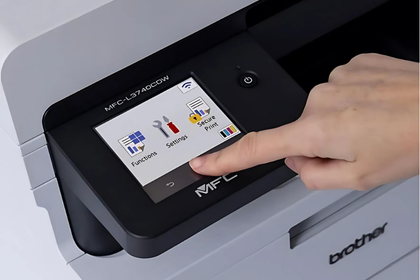
Tik op het wifi-symbool op het bedieningspaneel.
Ga naar Infrastructuurmodus → Netwerkinstelling → Setup wizard (de benaming kan per model iets verschillen).
De printer zoekt nu automatisch naar beschikbare netwerken.
Selecteer jouw wifi-netwerk (SSID) in de lijst en voer het wifi-wachtwoord in met behulp van de pijltjes en de OK-knop.
Wacht op de melding dat de verbinding is gelukt.
Problemen? Controleer of je het juiste netwerk hebt gekozen en of het wachtwoord klopt. Helpt dat niet? Zet de printer eens uit en weer aan.
Tip: Kom je er niet uit? Haal dan de handleiding erbij van jouw printer.
Méthode 2 : connexion via WPS (Wifi Protected Setup)
Si vous disposez d'un routeur équipé d'un bouton WPS, la procédure est encore plus rapide :
Allumez votre imprimante et placez-la à portée du routeur.
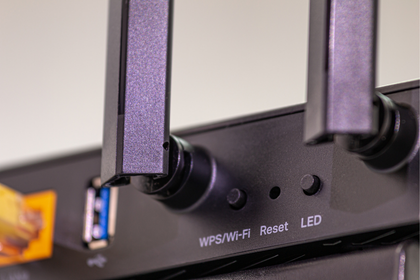
Appuyez sur le bouton WPS du routeur.
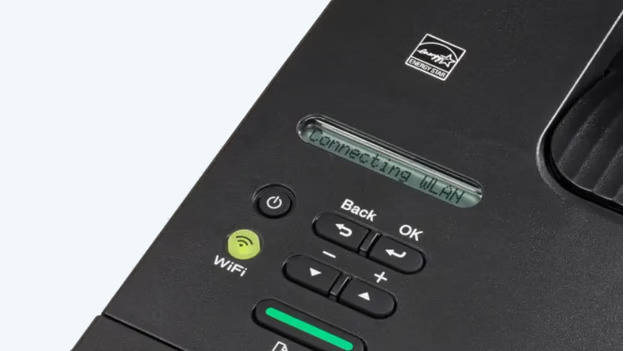
Dans les deux minutes qui suivent, maintenez enfoncé le bouton Wi-Fi/WLAN de votre imprimante Brother pendant environ 5 secondes.
Le voyant Wi-Fi clignote en bleu. Dès qu'il reste allumé en bleu, la connexion est établie.
Cette méthode est pratique car elle ne nécessite pas la saisie d'un mot de passe. Cependant, tous les routeurs ne disposent pas de la fonction WPS.
Méthode 3 : installation via votre ordinateur
Vous préférez installer votre imprimante via votre ordinateur portable ou votre ordinateur de bureau ? Cela peut être pratique, en particulier lors de la première configuration.
Rendez-vous sur le site Web d'assistance Brother et téléchargez les derniers pilotes et le programme d'installation pour votre modèle d'imprimante.
Lancez le fichier d'installation et sélectionnez Réseau sans fil comme méthode de connexion.
Le programme recherche votre imprimante et vous demande de saisir vos informations Wi-Fi.
Suivez les instructions à l'écran jusqu'à la fin de l'installation.
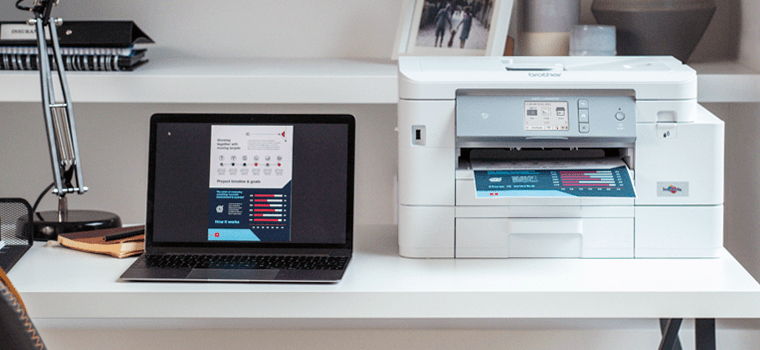
Conseil : Si le programme ne détecte pas votre imprimante, connectez-la temporairement à l'aide du câble USB. Dès que le signal Wi-Fi est actif, vous pouvez retirer le câble.
Vous rencontrez d'autres problèmes avec votre imprimante ? Consultez ici les codes d'erreur les plus courants sur les imprimantes Brother.
Problèmes courants et solutions
L'imprimante ne trouve aucun réseau
➜ Rapprochez le routeur ou vérifiez que le Wi-Fi est activé sur l'imprimante.
Message d'erreur lors de la saisie du mot de passe
➜ Faites attention aux majuscules et aux chiffres. Saisissez le mot de passe lentement pour éviter les erreurs.
La connexion est sans cesse interrompue
➜ Le signal Wi-Fi est peut-être trop faible. Placez l'imprimante plus près du routeur ou utilisez un amplificateur Wi-Fi.
Astuce supplémentaire : imprimer depuis votre téléphone
Une fois votre imprimante Brother connectée au Wi-Fi, vous pouvez imprimer directement depuis votre smartphone ou votre tablette. Téléchargez l'application Brother iPrint&Scan dans l'App Store ou sur Google Play. Ouvrez l'application, sélectionnez votre imprimante, choisissez le document ou la photo et appuyez sur « Imprimer ». Pratique si vous souhaitez imprimer rapidement un billet électronique, une recette ou une photo.

Commander Cartridges ?
Trouvez facilement les produits qui conviennent à votre imprimante.Conclusion
Connecter votre imprimante Brother au Wi-Fi n'a rien de compliqué. Avec une bonne préparation et l'une des trois méthodes décrites dans ce guide, vous aurez généralement terminé en quelques minutes. Vous pourrez ensuite profiter de l'impression sans fil depuis n'importe quel appareil de votre réseau.
Avez-vous trouvé cet article pertinent ?
Comment pourrions-nous améliorer le contenu de cet article ?
Remarque : nous utilisons vos commentaires uniquement pour améliorer le contenu de notre site ; nous ne vous enverrons pas de réponse.
Partager cet article


