


Installer une imprimante réseau
 Rédigé par - 28 septembre 2026
Pour installer une imprimante réseau, vous devez d'abord la connecter à votre réseau via le Wi-Fi ou un câble réseau. Vous devez ensuite ajouter l'imprimante sur votre ordinateur, votre ordinateur portable ou tout autre appareil connecté au même réseau. L'imprimante n'est pas détectée automatiquement ? Dans ce cas, vous pouvez souvent l'ajouter manuellement à l'aide de son adresse IP.
Nous vous expliquons ci-dessous, étape par étape, comment installer une imprimante réseau sous Windows 11 et sur un Mac. Vous découvrirez également ce que vous pouvez faire si votre imprimante réseau n'est pas détectée.
TABLE DES MATIÈRES
Qu'est-ce qu'une imprimante réseau ?
Une imprimante réseau est une imprimante directement connectée à votre réseau domestique ou d'entreprise. Cela permet à plusieurs ordinateurs, ordinateurs portables et autres appareils d'utiliser la même imprimante.
L'imprimante peut être connectée au réseau de deux manières :
Via le Wi-Fi : l'imprimante se connecte sans fil à votre routeur.
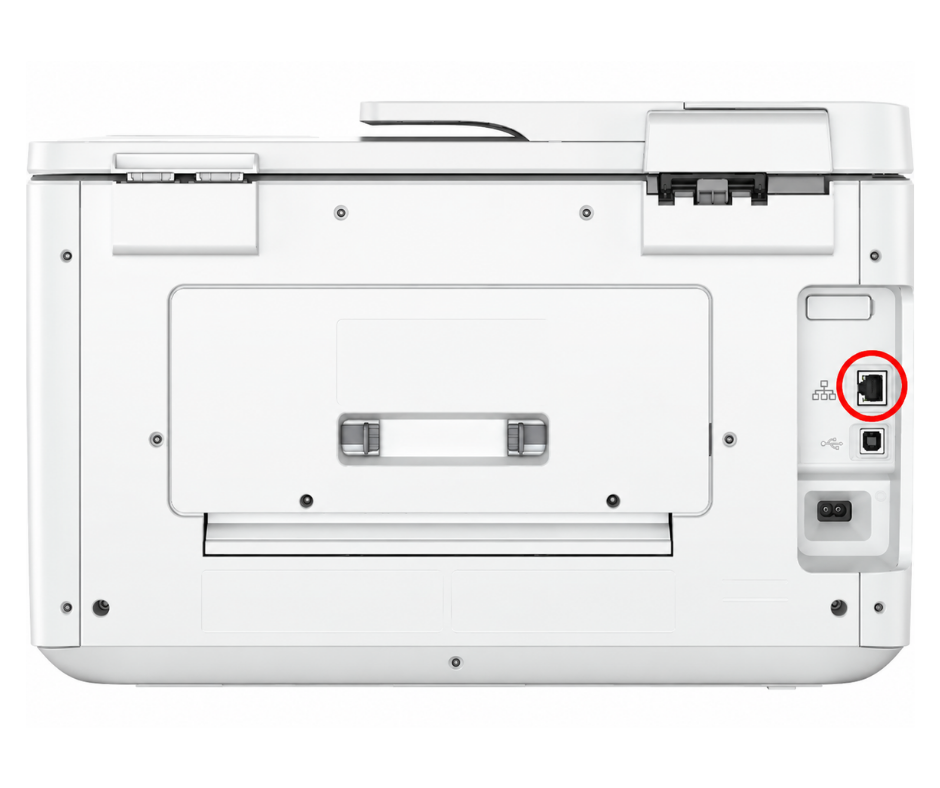
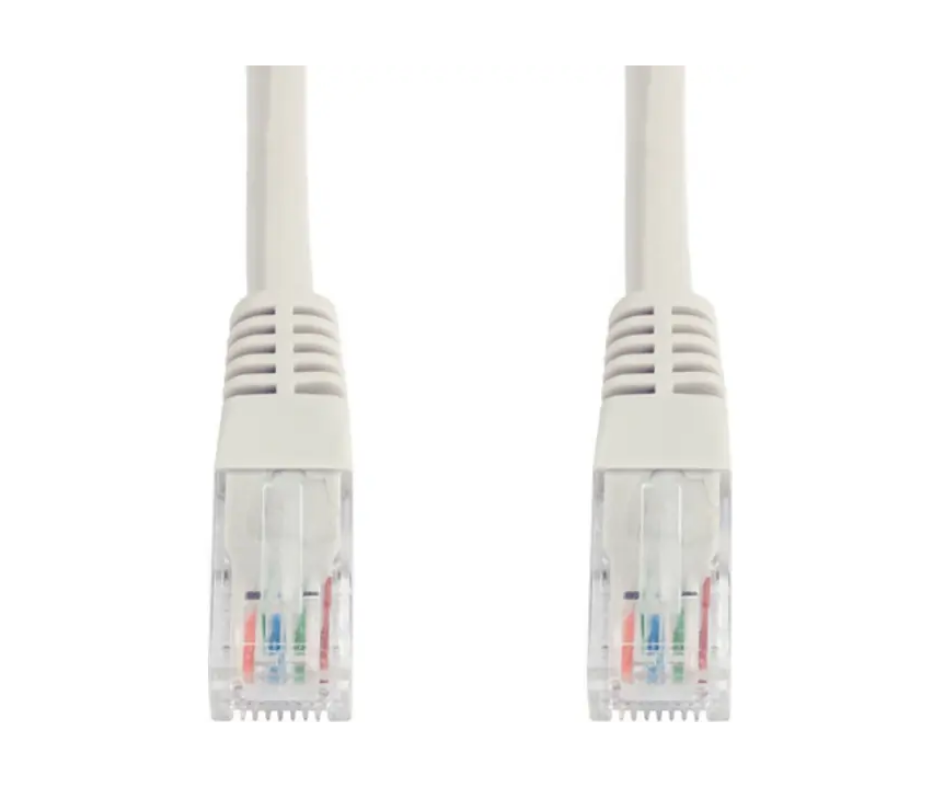
Via un câble réseau : l’imprimante est connectée au routeur ou au commutateur réseau à l’aide d’un câble Ethernet.
L’avantage d’une imprimante réseau est que vous n’avez pas besoin de la connecter à chaque fois à un seul ordinateur via USB.
Comment installer une imprimante réseau ?
L'installation d'une imprimante réseau se fait généralement en quatre étapes :
Connectez l'imprimante au Wi-Fi ou à l'aide d'un câble réseau.
Assurez-vous que votre ordinateur est connecté au même réseau.
Ouvrez les paramètres de l'imprimante sur votre ordinateur.
Recherchez l'imprimante et ajoutez-la.
Pour une imprimante Wi-Fi, sélectionnez votre réseau Wi-Fi via l'écran ou le logiciel de l'imprimante, puis saisissez le mot de passe.
Vous préférez utiliser une connexion filaire ? Dans ce cas, connectez un câble réseau entre l'imprimante et votre routeur ou votre commutateur. Une adresse IP est alors généralement attribuée automatiquement à l'imprimante.
Installer une imprimante réseau sous Windows 11
Windows 11 détecte généralement automatiquement les imprimantes réseau.
Accédez à : Paramètres → Bluetooth et périphériques → Imprimantes et scanners
Sous Ajouter une imprimante ou un scanner, cliquez sur Ajouter un périphérique.
Windows recherche alors les imprimantes disponibles. Cela peut prendre quelques minutes. Votre imprimante figure-t-elle dans la liste ? Dans ce cas, cliquez sur Ajouter un périphérique à côté de l'imprimante correspondante.
Windows prend en charge la plupart des imprimantes par défaut et les installe généralement automatiquement. Après l'installation, vérifiez éventuellement via Windows Update si un pilote d'imprimante plus récent est disponible.
L'imprimante n'est pas détectée automatiquement
Votre imprimante n'apparaît pas dans la liste ? Vérifiez d'abord si :
l'imprimante est allumée ;
l'imprimante est connectée au réseau ;
votre ordinateur et votre imprimante se trouvent sur le même réseau.
Cela ne fonctionne toujours pas ? Choisissez alors l’option permettant d’ajouter l’imprimante manuellement. Vous pouvez par exemple ajouter l’imprimante réseau à l’aide de son adresse IP.
Installer une imprimante réseau sur un Mac
Sur un Mac également, une imprimante réseau est généralement détectée automatiquement.
Accédez à : Menu Apple → Préférences Système → Imprimantes et scanners
Cliquez ensuite sur Ajouter une imprimante, un scanner ou un fax.
Votre Mac recherche les imprimantes disponibles sur le réseau local. Sélectionnez la bonne imprimante et cliquez sur Ajouter.
Lors de l’ajout d’une imprimante compatible, macOS utilise par défaut AirPrint. Vous n’avez donc généralement pas besoin d’installer de pilote d’imprimante spécifique ni de logiciel supplémentaire. Votre imprimante ne prend-elle pas en charge AirPrint ? Dans ce cas, un logiciel fourni par le fabricant de l’imprimante peut être nécessaire.
L'imprimante réseau est introuvable : que faire ?
Votre ordinateur ne parvient pas à détecter l'imprimante réseau ? Vérifiez alors les points suivants :
Vérifiez que l'imprimante est connectée au Wi-Fi ou à un réseau Ethernet.
Vérifiez que l'imprimante et l'ordinateur se trouvent sur le même réseau.
Redémarrez l'imprimante et, si nécessaire, le routeur.
Recherchez l'adresse IP de l'imprimante et ajoutez-la manuellement.
Vérifiez que le pilote d’imprimante approprié est installé.
Utilisez-vous un réseau invité ou un réseau d’entreprise ? Dans ce cas, il se peut que les appareils ne puissent pas se voir entre eux. Dans le cas d’un réseau d’entreprise, un administrateur système peut vérifier cela.
Wi-Fi ou câble réseau : quelle est la meilleure solution ?
Le Wi-Fi et le câble réseau fonctionnent tous deux très bien avec une imprimante réseau.
Wi-Fi | Câble réseau |
Pas besoin de câble | Connexion stable |
Placement flexible de l'imprimante | Indépendant de la portée Wi-Fi |
Pratique pour un usage domestique | Adapté à un usage intensif |
Facile à utiliser avec les appareils mobiles | Idéale pour un poste de travail fixe |
Pour un usage domestique, le Wi-Fi est généralement le choix le plus simple. L'imprimante est-elle installée à un emplacement fixe ou est-elle très sollicitée ? Dans ce cas, un câble réseau est souvent l'option la plus stable.
Vous souhaitez connecter votre imprimante par câble ? Découvrez les câbles réseau PrintAbout.
Votre imprimante réseau est-elle installée avec succès ?
L'installation d'une imprimante réseau est généralement simple. Connectez l'imprimante au Wi-Fi ou à Ethernet, puis ajoutez-la via Windows 11 ou macOS. L'imprimante n'est pas détectée automatiquement ? Dans ce cas, l'installation via l'adresse IP est souvent une bonne solution.
Foire aux questions
Avez-vous trouvé cet article pertinent ?
Comment pourrions-nous améliorer le contenu de cet article ?
Remarque : nous utilisons vos commentaires uniquement pour améliorer le contenu de notre site ; nous ne vous enverrons pas de réponse.
Partager cet article


