


Qu'est-ce que l'impression sans bordures ?
 Rédigé par - 7 octobre 2025
Une bordure blanche autour de votre impression : parfois pratique, mais souvent indésirable. Surtout lorsque vous imprimez une photo, un flyer ou un document professionnel, vous souhaitez que le motif s'étende jusqu'aux bords. C'est là que l'impression sans bordure entre en jeu. Dans cet article, nous vous expliquons ce qu'est l'impression sans bordure, quand l'utiliser, quelles imprimantes la prennent en charge et ce à quoi vous devez faire attention.
TABLE DES MATIÈRES
Qu'est-ce que l'impression sans marge ?
L'impression sans marge consiste à imprimer une image ou un document sans marges blanches sur les côtés du papier. Le motif s'étend littéralement jusqu'au bord.
En mode d'impression normal, les imprimantes laissent par défaut une petite marge blanche autour du papier afin d'éviter que l'encre ne déborde de la zone d'impression. Avec l'impression sans marge, le papier est inséré ou traité différemment, de sorte que même les bords extérieurs soient imprimés proprement. Cela nécessite un peu plus de précision de la part de l'imprimante et le format de papier approprié.
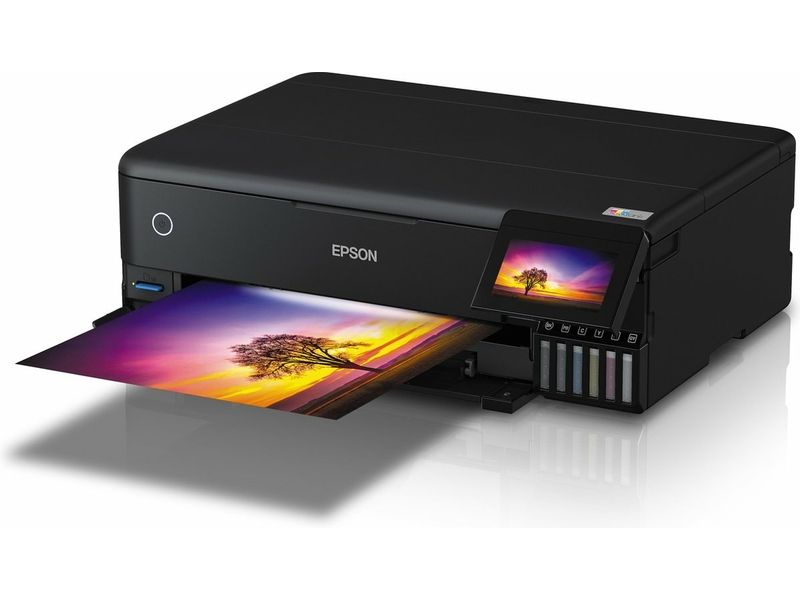
Conseil : pour l'impression sans marge, utilisez du papier d'impression ou du papier photo d'au moins 200 g/m². Choisissez le format A4 ou 10 x 15 cm, en fonction de votre projet, et optez pour du papier brillant pour les photos ou mat pour les flyers. Vous éviterez ainsi que le papier se déforme et obtiendrez un résultat net et professionnel.
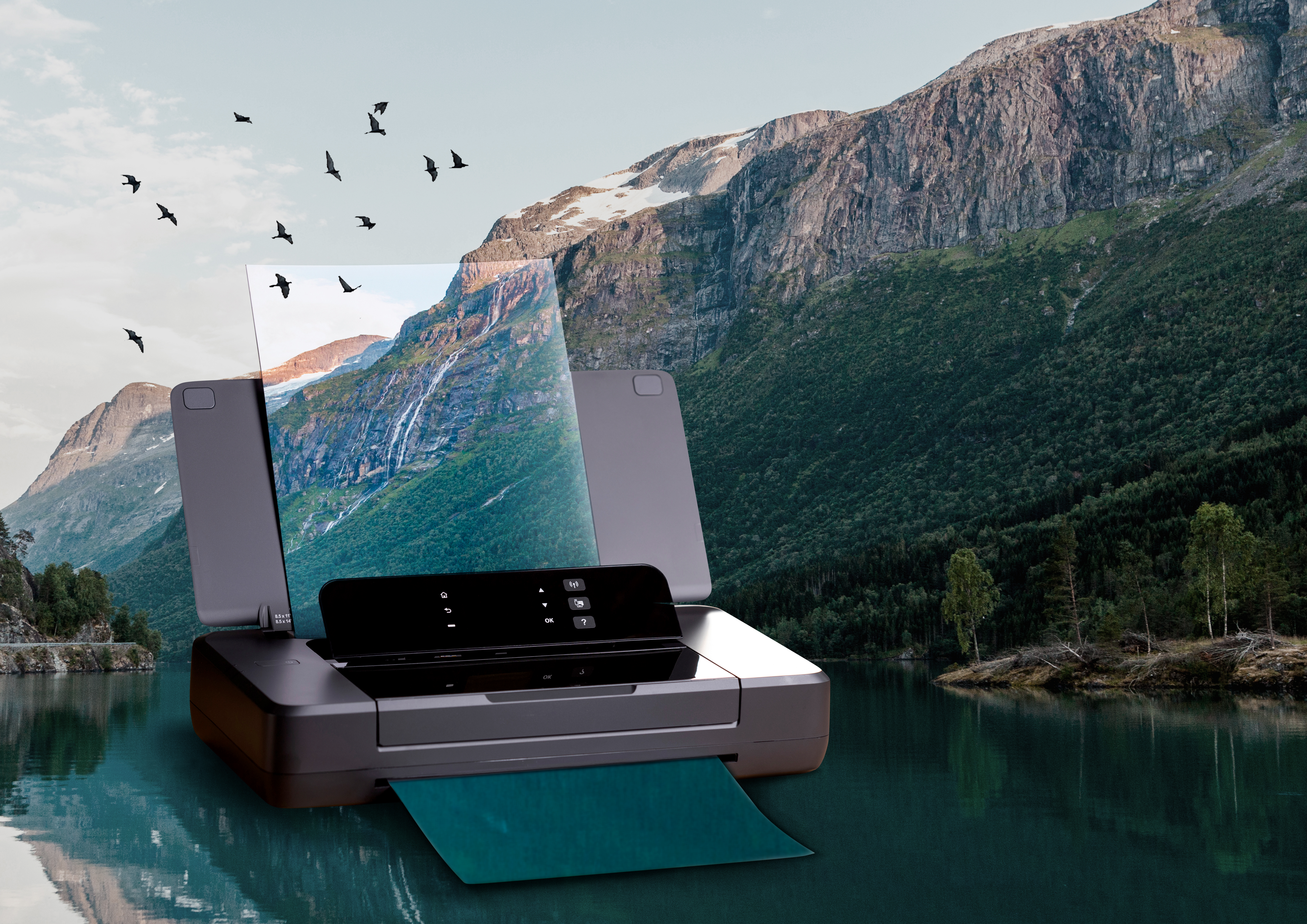
Quand choisir l'impression sans bordure ?
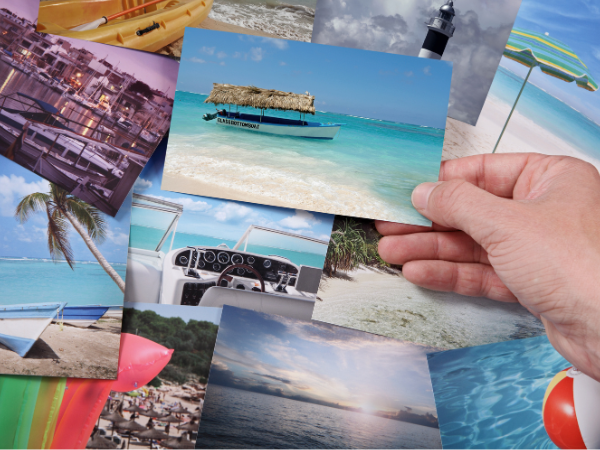
Il existe de nombreuses situations dans lesquelles l'impression sans bordure est le bon choix. Pensez par exemple à l'impression de photos que vous souhaitez coller dans un album photo ou à des flyers pour un événement que vous souhaitez rendre professionnels. Les affiches, cartes de vœux, menus ou projets créatifs tels que le scrapbooking bénéficient également d'un gain de qualité considérable sans bords blancs.
Comme l'image ou le texte s'étend jusqu'au bord du papier, votre impression est plus nette, plus soignée et beaucoup plus attrayante. Qu'il s'agisse d'une présentation professionnelle ou d'un souvenir personnel, l'impression sans bordure ajoute une valeur visuelle.
Quelles imprimantes prennent en charge l'impression sans bordure ?
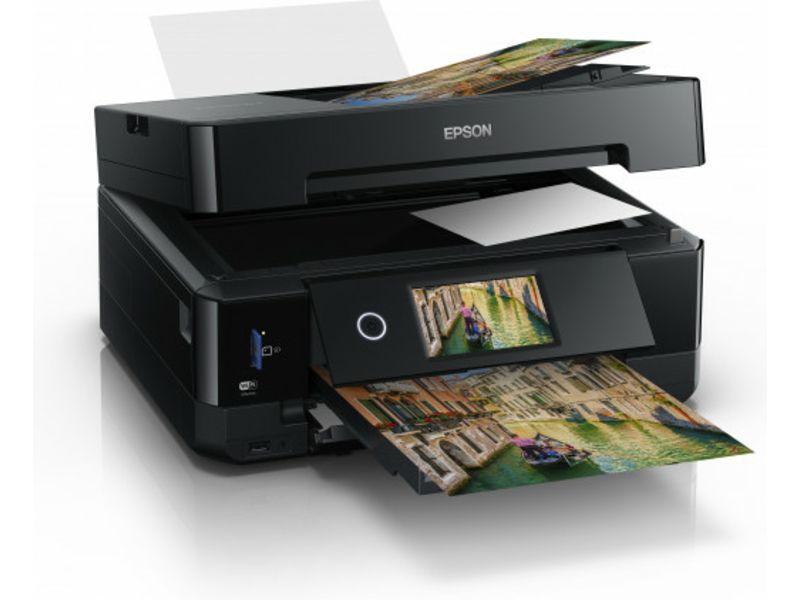
Toutes les imprimantes ne peuvent pas imprimer sans bordure. En général, les imprimantes à jet d'encre sont les plus adaptées à cette fonction. De nombreux modèles à jet d'encre, en particulier ceux destinés à l'impression photo, disposent d'une option d'impression sans bordure en standard. Des marques telles que Canon, Epson et HP proposent plusieurs imprimantes à jet d'encre dotées de cette fonctionnalité.
En revanche, l'impression sans marge est rare sur les imprimantes laser. Cela s'explique par la technologie utilisée : les imprimantes laser utilisent des toners et des éléments chauffants qui sont moins adaptés à une couverture précise des bords.
Vous voulez vous assurer que votre imprimante est compatible avec l'impression sans marge ? Consultez les spécifications techniques de votre imprimante ou utilisez le filtre « Impression sans marge » parmi les produits. Vous verrez immédiatement quels modèles répondent à vos exigences.
Les avantages et les inconvénients
L'impression sans marge présente de nombreux avantages, mais aussi quelques points à prendre en compte.
Avantages :
Aspect professionnel : Donne une impression soignée et nette
Idéal pour le matériel visuel : Idéal pour les photos, les flyers, les invitations et autres travaux graphiques
Aucune retouche nécessaire : Pas besoin de découper ou de rogner pour éliminer les bords blancs
Efficace pour les tirages importants : Permet de gagner du temps et d'économiser des efforts, en particulier pour le matériel promotionnel
Inconvénients :
Consommation d'encre plus élevée : l'imprimante imprime souvent légèrement au-delà du bord pour éviter les marges blanches
Toutes les imprimantes ne prennent pas en charge cette fonction : Les imprimantes laser, en particulier, offrent rarement cette fonction
Risque de papier gondolé : si vous utilisez le mauvais papier, cela peut provoquer un gondolage ou des taches
Conseils pour obtenir le meilleur résultat d'impression
Vous souhaitez tirer le meilleur parti de l'impression sans marge ? Voici quelques points à prendre en compte.
Tout d'abord, veillez à utiliser du papier de bonne qualité : le papier photo ou le papier DCP donne les meilleurs résultats. Si vous utilisez du papier d'impression ordinaire, l'encre peut couler ou le papier peut gondoler.
Réglez également une résolution élevée, en particulier pour les photos ou les travaux graphiques. Plus la qualité d'impression est élevée, plus le résultat final est net.
Réglage :
Pour imprimer sans marge, sélectionnez « impression sans marge » ou « borderless printing » dans le menu d'impression de votre application. Sélectionnez le format de papier approprié et vérifiez que l'image s'étend correctement sur les bords.
Impression sans marge dans Word :
Dans Word, vous pouvez régler les marges sur 0 pour imprimer sans marge. Allez dans « Fichier » > « Mise en page » > « Marges » et réglez les marges des quatre côtés sur 0.
L'impression sans bordure est un moyen simple mais efficace de donner immédiatement un aspect professionnel à vos impressions. Que vous imprimiez une photo de vacances ou une pile de flyers pour un événement, le résultat est encore plus beau sans bordures blanches.
Avez-vous trouvé cet article pertinent ?
Comment pourrions-nous améliorer le contenu de cet article ?
Remarque : nous utilisons vos commentaires uniquement pour améliorer le contenu de notre site ; nous ne vous enverrons pas de réponse.
Partager cet article


